
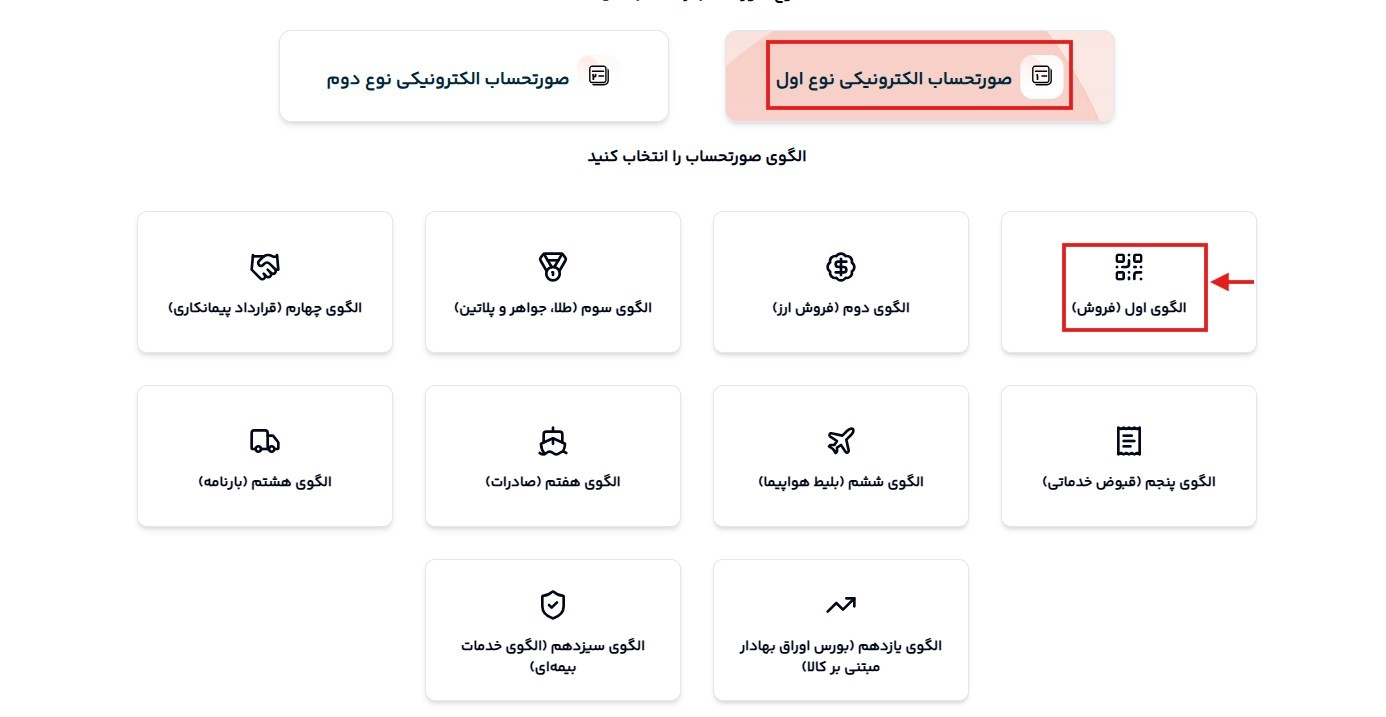
در حال حاضر، سازمان ۱۱ الگو تعریف کرده است و فقط زمانی میتوانیم از الگوی فروش استفاده کنیم که نوع فعالیت ما جزو ۱۰ الگوی غیر از فروش نباشد.
۲۲ آذر ۱۴۰۴
در این مقاله قصد داریم با الگوی فروش و مراحل ارسال صورتحساب بر اساس این الگو در پنل معتمد ملل شریف آشنا شویم. هدف ما این است که با درک دقیقتر از نحوهی کار با پنل، بتوانیم فرآیند صدور و ارسال صورتحساب را بهصورت صحیح و منطبق با الزامات سازمانی انجام دهیم.
پیش از هر چیز باید بدانیم که الگوی فروش زمانی برای ما قابلاستفاده است که فروش کالا یا خدمت ما جزو سایر الگوهای تعریفی از سوی سازمان نباشد. اکثریت اصناف باید از این الگو استفاده کنند.
نکتهی مهم دیگر این است که در زمان صدور و ارسال صورتحساب، باید دقت کنیم که صورتحساب موردنظر ما از نوع اول است یا نوع دوم. اگر خریدار ما دارای پرونده اقتصادی است و کد اقتصادی دارد باید صورتحساب نوع اول صادر شود. همچنین اگر مصرف کننده نهایی است و نیازی به درج اطلاعات او نیست، باید صورتحساب نوع دوم صادر شود.
این موضوع از آن جهت اهمیت دارد که تفاوت در نوع صورتحساب، در نحوهی تکمیل اطلاعات، گزارشدهی و ارسال آن به سازمان تأثیر مستقیم خواهد داشت.
در ادامه، مراحل ارسال صورتحساب از طریق پنل شرکت معتمد ملل شریف را بهصورت گامبهگام مرور میکنیم:
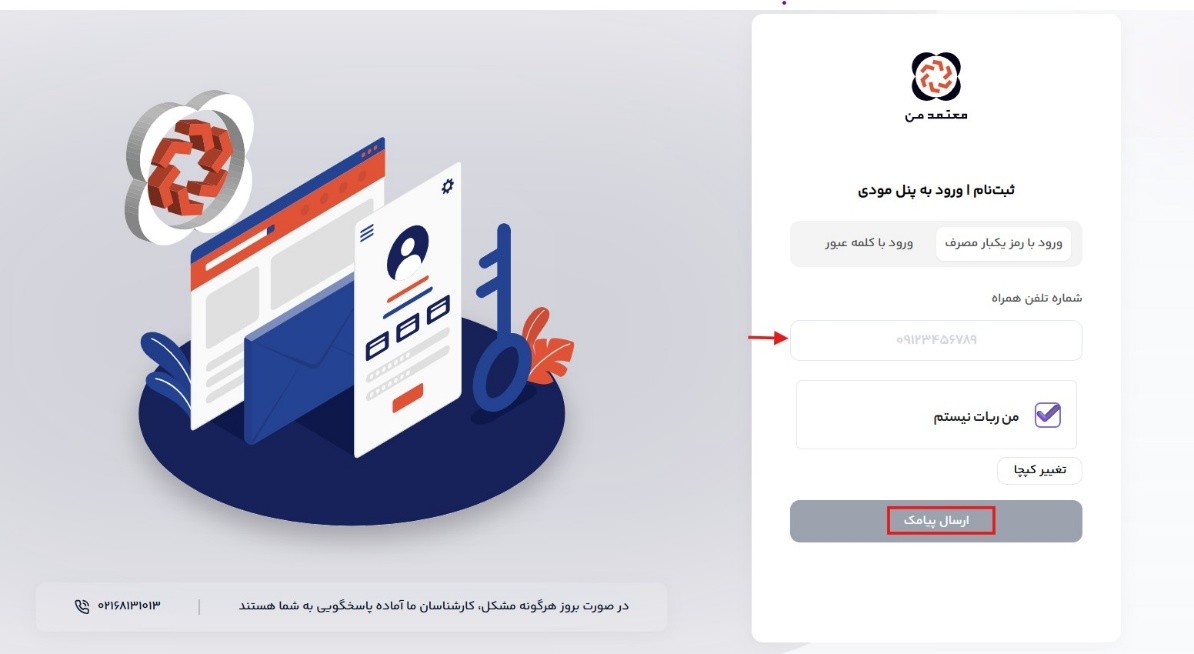
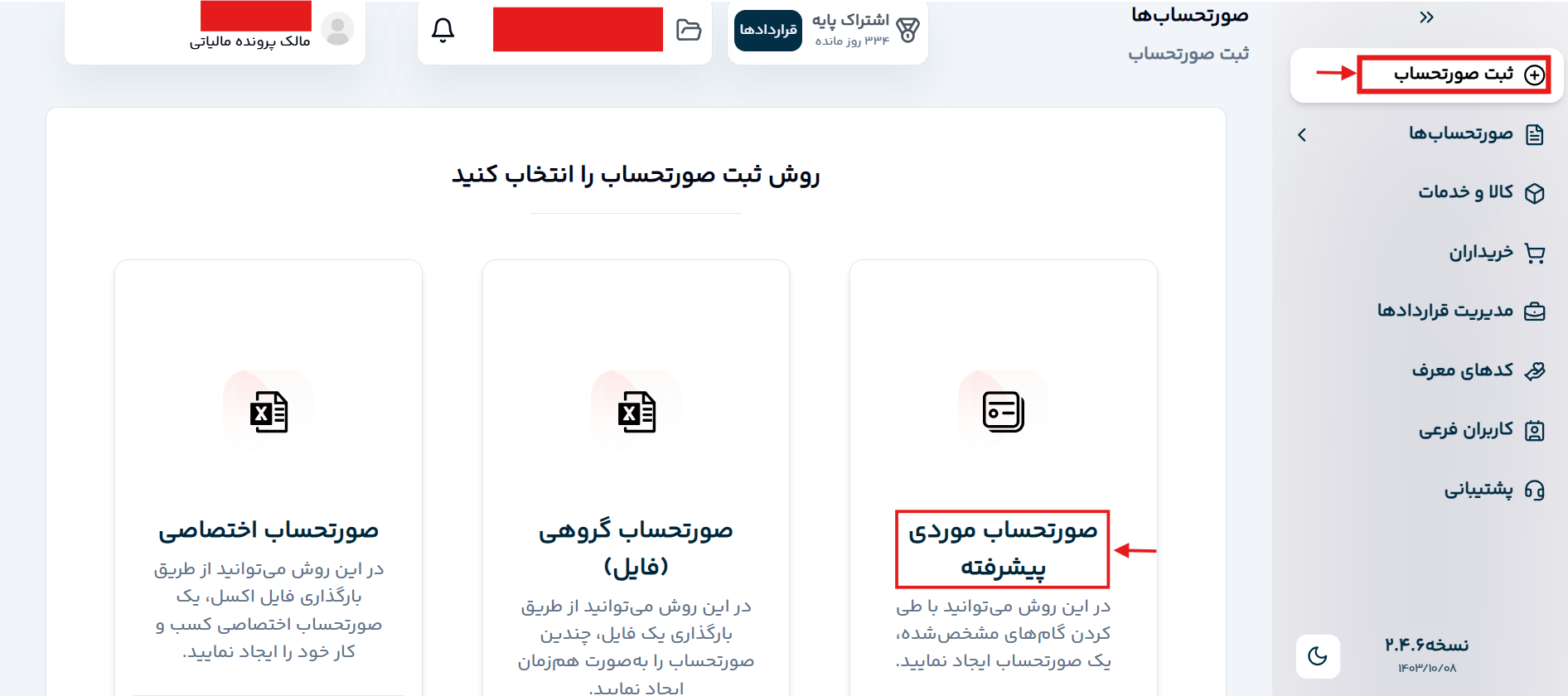
۳-۱. پس از ورود به پنل، روی گزینهی «ثبت صورتحساب» کلیک میکنیم و سپس از میان گزینههای موجود، «صورتحساب موردی» را انتخاب میکنیم.
۳-۲. در این بخش، صورتحساب الکترونیکی موردنظر ما از نوع اول و با الگوی فروش است. لازم است یادآوری کنیم که صورتحساب نوع اول به صورتحسابی گفته میشود که خریدار، یک فعال اقتصادی است و برای دریافت اعتبار مالیاتی نیاز دارد فاکتور رسمی برای او صادر شود؛ فاکتوری که در کارپوشهی مالیاتی خریدار نمایش داده شود. بنابراین، هنگامیکه با خریدار فعال اقتصادی سروکار داریم، باید حتماً نوع صورتحساب را «اول» انتخاب کنیم تا فرآیند ثبت و اعتبار مالیاتی بهدرستی انجام گیرد.
در بالای این صفحه، اطلاعات مربوط به نوع و الگوی صورتحساب که ما پیشتر نوع اول و الگوی فروش را انتخاب کردهایم، نمایش داده میشود. این بخش به ما کمک میکند تا پیش از ادامهی ثبت جزئیات، از درستی انتخابهایمان اطمینان حاصل کنیم.
در قسمت پایین صفحه، اطلاعات پایهی صورتحساب قابل مشاهده است. این اطلاعات شامل موارد اجباری و اختیاری هستند:
🔹 موارد اجباری عبارتاند از:
تاریخ و زمان صدور صورتحساب
روش تسویه (نقدی، نسیه یا نقدی/نسیه).
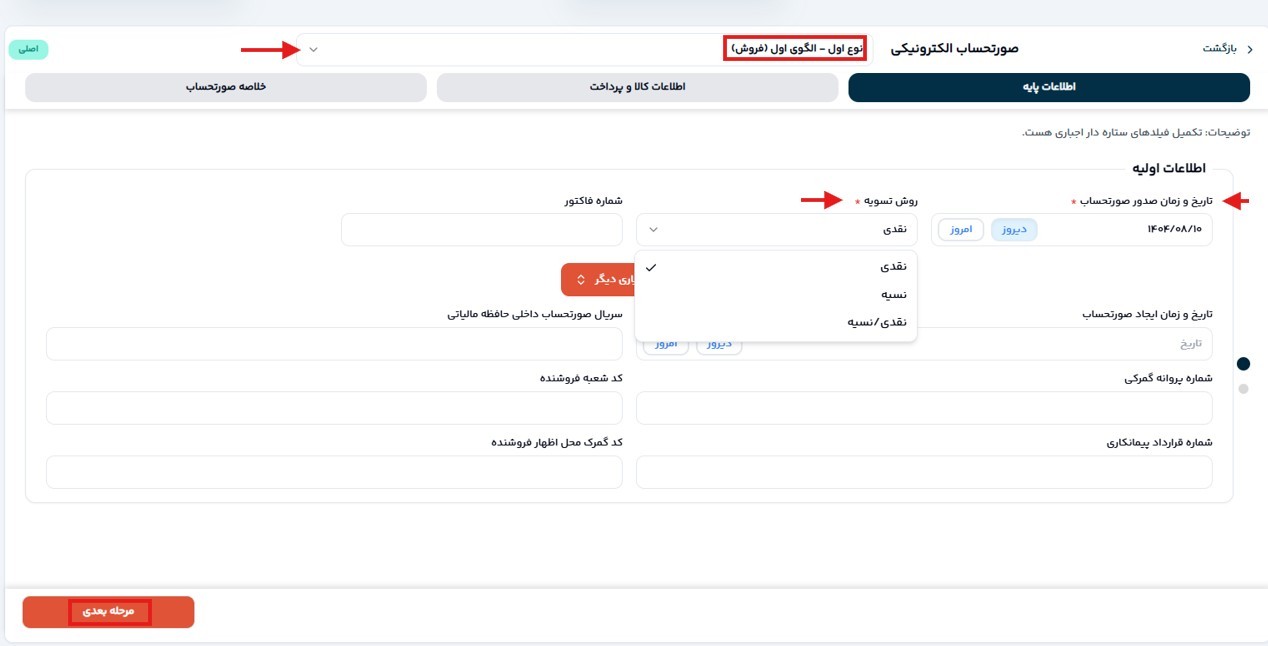
موارد اختیاری شامل گزینههای زیر میشود که در صورت نیاز میتوانیم تکمیلشان کنیم. نکتهی مهم این است که از دید سازمان امور مالیاتی، وارد کردن اطلاعات اختیاری الزامی نیست؛ بنابراین میتوانیم تنها موارد ضروری را تکمیل کرده و از این مرحله عبور کنیم.
پس از اطمینان از تکمیل اطلاعات، روی گزینهی «مرحلهی بعد» کلیک میکنیم تا به گام بعدی ثبت صورتحساب وارد شویم.
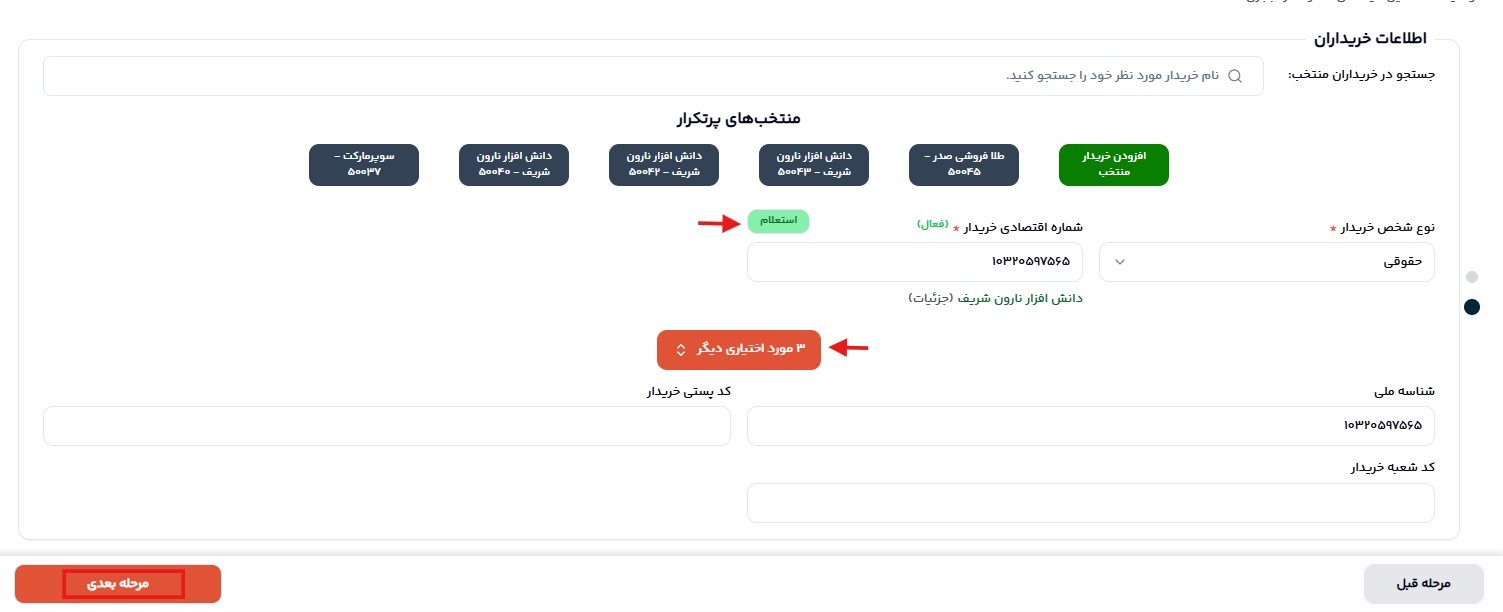
وارد مرحلهی ثبت اطلاعات خریدار میشویم. در این قسمت، مشخصات طرف مقابل معامله را وارد میکنیم.
اگر خریدار را پیشتر و در دفعات گذشته بهعنوان «منتخب» در سیستم ثبت کرده باشیم، فرآیند بسیار سادهتر خواهد بود. در این حالت، کافی است از قسمت «خریدار منتخب»، اطلاعات آن خریدار موردنظر را بهسرعت انتخاب کنیم. با این کار، تمامی اطلاعات هویتی، مالیاتی و ثبتی او بهصورت خودکار در فیلدهای مربوطه بارگذاری خواهد شد و دیگر نیازی به ورود مجدد این دادهها نخواهد بود.
در صورتی که خریدار جدید است یا انتخاب نشده، باید اطلاعات شناسایی او (شامل کد ملی/شناسه ملی و …) را بهدقت وارد نماییم.
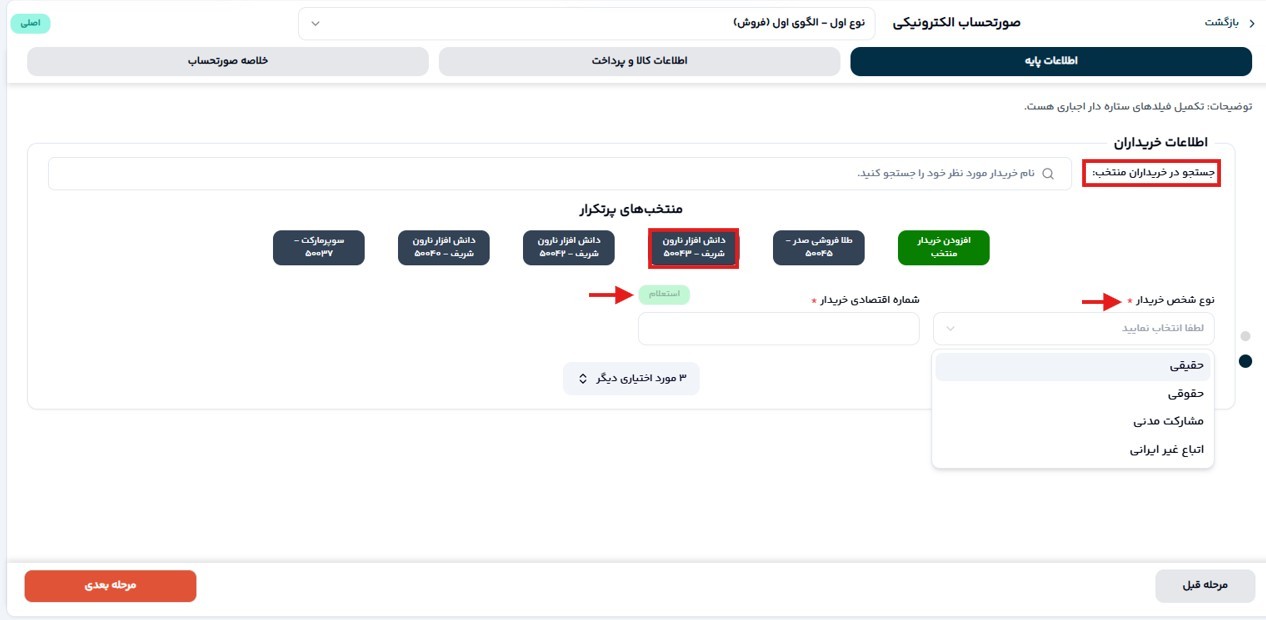
ابتدا «نوع شخص خریدار» را انتخاب میکنیم. این انتخاب میتواند شامل «حقیقی»، «حقوقی»، «مشارکت مدنی» یا «اتباع غیرایرانی» باشد.
سپس، کد اقتصادی مربوطه را با دقت وارد کرده و بلافاصله گزینهی «استعلام» را میزنیم. این استعلام برای ما اطمینان میآورد که اطلاعات واردشده از نظر سازمان امور مالیاتی صحیح و معتبر است.
همچنین، باید دقت داشته باشیم؛ اگر خریدار دارای شعبه باشد و صورتحساب بهطور خاص برای یکی از شعب صادر میشود، باید «کد شعبه خریدار» مربوطه را در قسمت مشخصشده وارد کنیم.
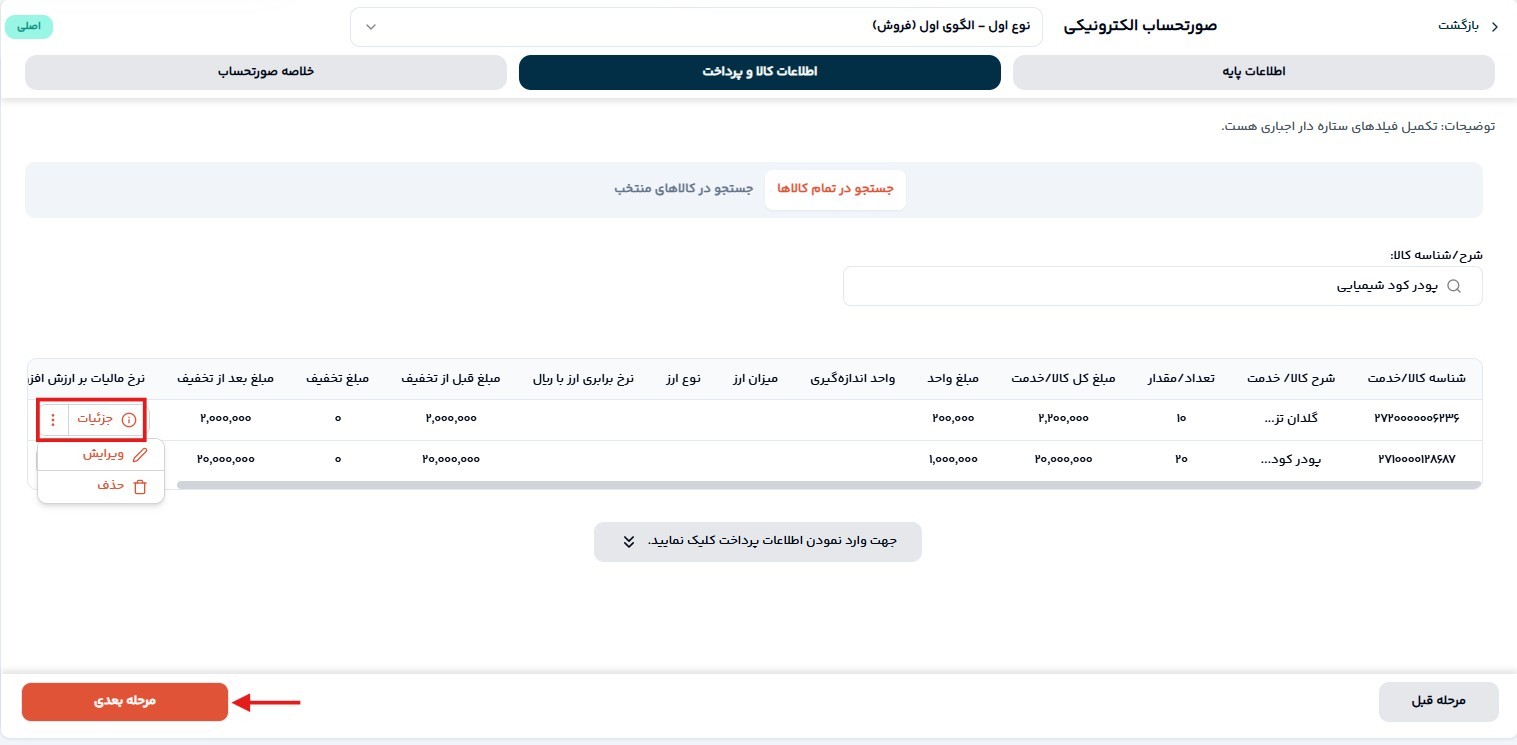
در این بخش، ما باید جزئیات دقیق کالا یا خدمتی که ارائه میدهیم را ثبت کنیم. اولین و مهمترین ورودی، شناسهی ۱۳ رقمی کالا/خدمت است.
لازم است بدانیم که این شناسه توسط سازمان امور مالیاتی در وبسایت رسمی https://stuffid.tax.gov.ir/ بهصورت عمومی و اختصاصی تعریف شده است. این لیست شناسهها بهصورت روزانه در پنل معتمد ملل شریف بهروزرسانی میشود.
اگر ما برای فعالیت خاص خودمان این شناسه را دریافت کرده باشیم، میتوانیم از آن استفاده کنیم. در غیر این صورت، باید از شناسههای عمومی موجود یا شناسههای اختصاصی که مربوط به سایر فعالین اقتصادی در لیست بهروزرسانیشده هستند، استفاده نماییم.
برای وارد کردن این اطلاعات، در قسمت «شرح/شناسه کالا»، میتوانیم کد یا نام کالا یا خدمت مورد نظرمان را وارد کنیم. سیستم با توجه به دادههای موجود، شناسه مرتبط را پیشنهاد خواهد داد یا از ما درخواست ورود کد ۱۳ رقمی دقیق را خواهد داشت.
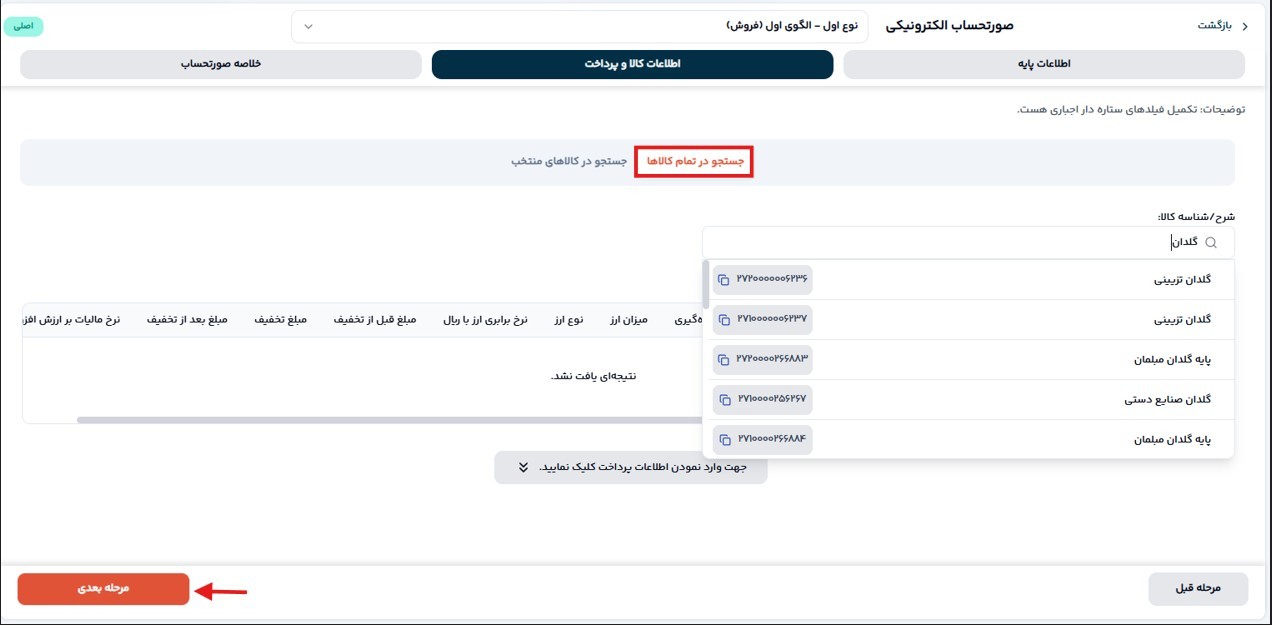
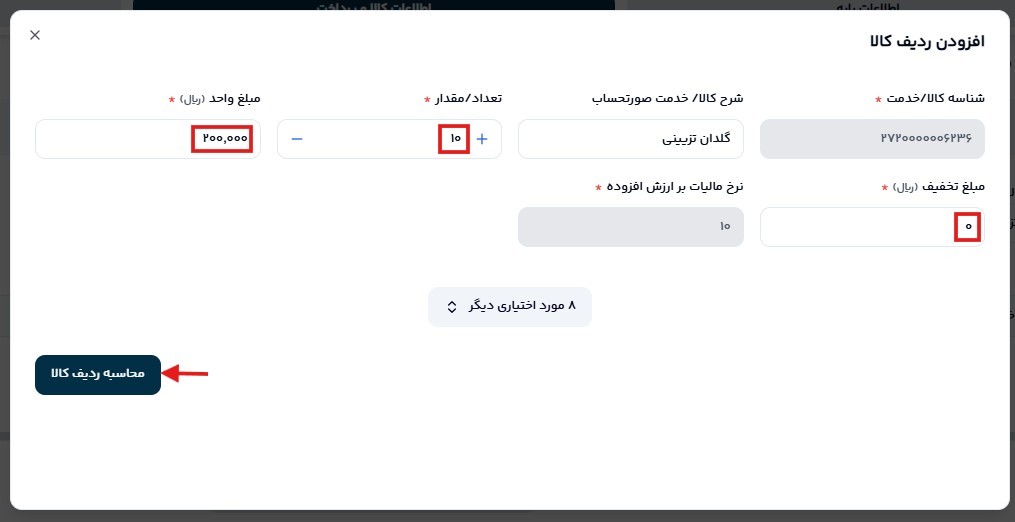
زمانی که کالا یا خدمت مورد نظرمان را پیدا کردیم و شناسه آن را تأیید نمودیم، با کلیک بر روی آن کالا/خدمت به صفحهی جزئیات ردیف منتقل میشویم. در این صفحه، ما باید سه مقدار کلیدی را وارد کنیم:
سپس، برای اعمال محاسبات مربوط به این ردیف، روی دکمهی «محاسبه ردیف کالا» کلیک میکنیم.
باید دقت داشته باشیم؛ اگر کالا یا خدمت ما مشمول دریافت ارزش افزودهVAT) ) باشد، مبلغی که در قسمت «مبلغ واحد» وارد میکنیم، باید بدون اضافه کردن نرخ ارزش افزوده باشد. پس از کلیک روی «محاسبه ردیف کالا»، سیستم بهصورت خودکار نرخ مالیات بر ارزش افزوده (بر اساس کدی که در ابتدا انتخاب کردهایم) را محاسبه کرده و به فاکتور نهایی اضافه خواهد کرد.
همچنین درصورتی که کسبوکار شما مشمول دریافت ارزش افزوده نباشد اما کالا یا خدمت مورد نظر مشمول ارزش افزوده باشد، بایست در پنل کاربری خود، مشمولیت ارزش افزوده خود را «خیر» انتخاب کنید تا نرخ آن به صورت خودکار صفر شود.
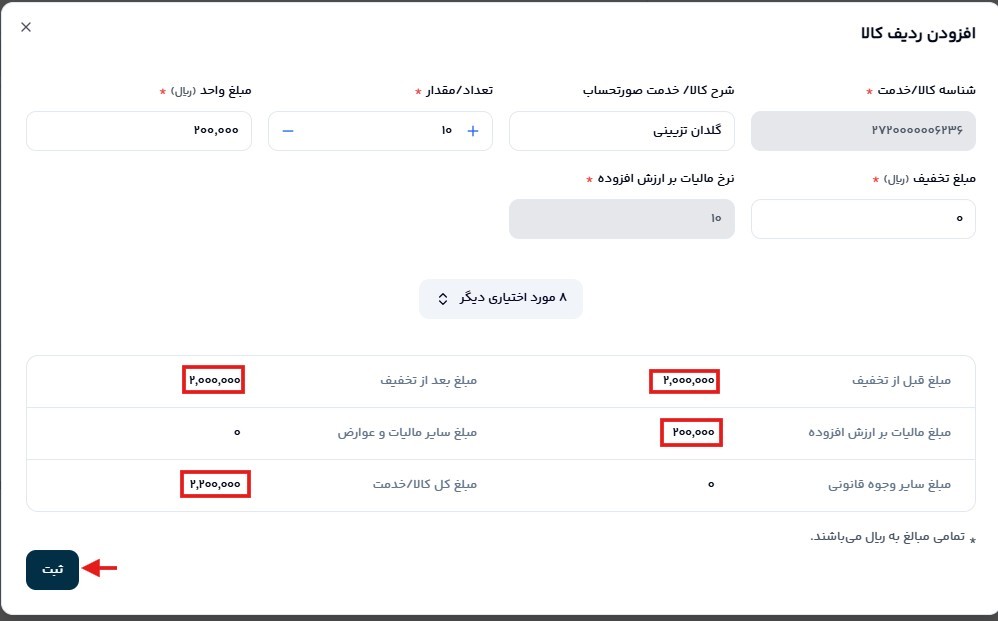
در این قسمت بعد از چک کردن ارقام و مبلغ کل روی دکمه ثبت کلیک می کنیم.
پس از ثبت موفق یک قلم کالا/خدمت (طبق رویهی محاسبه ردیف کالا)، ما به صفحهی لیست اقلام صورتحساب باز میگردیم.
در این قسمت، ما این امکان را داریم که:
پس از اینکه تمامی اقلام مورد نظر را به همین ترتیب وارد و نهایی کردیم، نهایتاً دکمهی «مرحلهی بعد» را کلیک میکنیم تا به مرحلهی نهایی (ارسال و اخذ کد رهگیری) برویم.
در این صفحه، خلاصهی نهایی صورتحساب به ما نمایش داده میشود. در این قسمت، ما باید مجموع مبالغ نهایی شامل مجموع قیمتها، مجموع ارزش افزوده، مجموع تخفیفها و مبلغ کل قابل پرداخت را با دقت بررسی کنیم تا از صحت تمامی محاسبات اطمینان حاصل شود.
بر اساس نیاز شما، دو اقدام اصلی در این مرحله قابل انجام است:
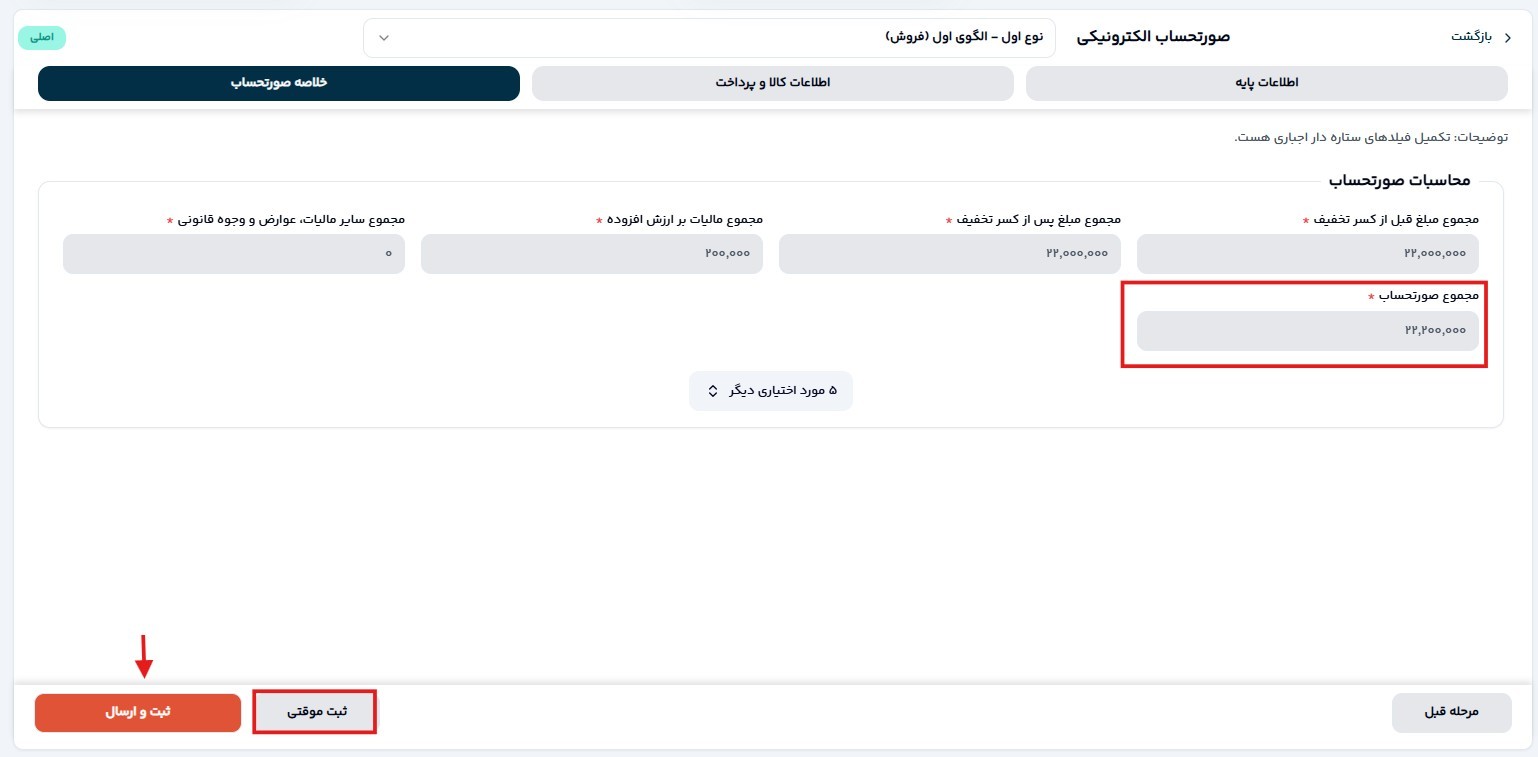
پس از کلیک بر «ثبت و ارسال» در مرحلهی خلاصه:

باید توجه داشت اگر صورتحساب نوع اول باشد، بعد از تأیید سازمان در کارپوشهی خریدار، بخش خرید داخلی نیز قرار میگیرد تا واکنش نشان دهد.
با رعایت این مراحل، میتوانیم اطمینان حاصل کنیم که فرآیند ارسال صورتحسابها بهصورت اصولی، سریع و بدون خطا انجام میشود و اطلاعات مالی ما بهشکل صحیح در سامانهی معتمد ملل شریف و سامانه مودیان ثبت میگردد.
امیدوارم این مقاله آموزشی مراحل را واضح و کامل در اختیار شما قرار داده باشد. تشکر از توجه و زمان شما.

شرکت معتمد ملل شریف در آبان ماه ۱۴۰۲ با هدف ارائه راهکارهای نوآورانه و تکیه بر فناوریهای نوین برای ارائه خدمات مالیاتی و تسهیل امور مالیاتی مودیان تأسیس شد. این شرکت با بهرهمندی از کادر مجرب و توانمند متشکل از فارغالتحصیلان و اعضای هیات علمی دانشگاه صنعتی شریف و با بهرهمندی از حمایتهای موسسه اعتباری ملل، با ارائه سبد متنوعی از راهکارهای نرمافزاری با نام تجاری معتمد من، ارسال صورتحسابهای الکترونیکی را برای مودیان تسهیل میکند.